Watchtime Badgeは、ユーザーのプライバシーを最優先に設計されており、「外部へのデータ送信機能を持たない」ことを最大の特徴としています。
しかし、「本当に通信していないと信じてもいいの?」 という疑問を持つのは、ウェブにおける自衛として非常に正しい姿勢です。 私たちは「私たちを信じてください」と言う代わりに、「確認する方法を提供します」 とお答えしています。この記事では、ブラウザに搭載されている開発者ツール(Developer Tools)を使って、この拡張機能が本当に無言(通信ゼロ)であることを証明する手順を解説します。
検証の仕組み
通常、YouTubeを開いて通信ログを見ると、YouTube自体の膨大な通信(動画の読み込みや広告など)が流れてしまい、拡張機能の通信を見分けるのは困難です。
そこで、「拡張機能そのもの(バックグラウンド)」 の通信ログだけを個別に監視する方法を使います。これなら、余計な情報に惑わされず、確認することができます。
Chrome / Edge の場合
手順 1: 拡張機能の管理画面を開く
- ブラウザのアドレスバーに
chrome://extensionsと入力してエンターキーを押します。 - インストールされている拡張機能の一覧が表示されます。
- 右上の 「デベロッパー モード (Developer mode)」 のスイッチをオンにしてください。
- ※これをオンにしないと、次の検証用リンクが表示されません。

手順 2: バックグラウンドの検証ウィンドウを開く
- 一覧の中から Watchtime Badge のカードを探します。
- カードの中に表示されている 「ビューを検証 (Inspect views)」 の横にある、
service worker(またはbackground page)というリンクをクリックしてください。
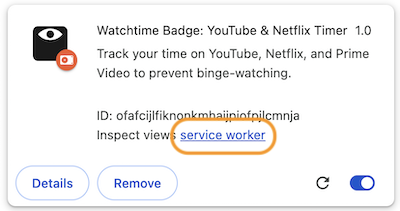
すると、新しいウィンドウで「DevTools(デベロッパーツール)」が立ち上がります。これが、Watchtime Badgeの裏側の動作を監視するモニターです。
手順 3: ネットワーク通信の確認と負荷テスト
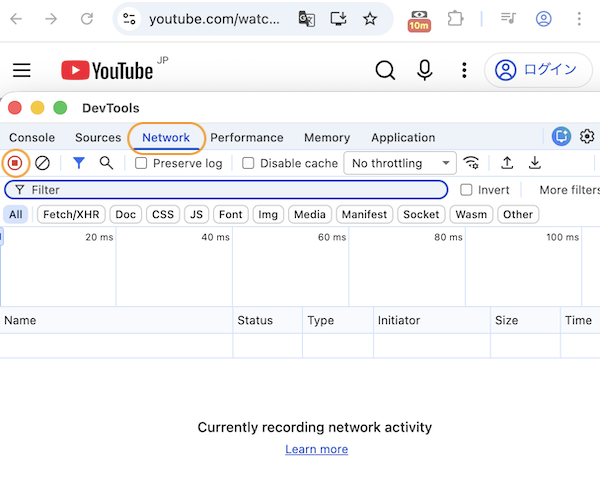
- 新しく開いたDevToolsウィンドウの上部タブから 「Network」 をクリックします。
- 左上の赤い録画ボタンが赤くなっている(記録中)ことを確認します。
- この状態で、このウィンドウは何も表示されていない(空っぽの)状態のはずです。
- 負荷テスト メインのブラウザでYouTubeなどを再生し、それでもここに何も表示されないことを確認します。
Firefox の場合
手順 1: デバッグ画面を開く
- ブラウザのアドレスバーに
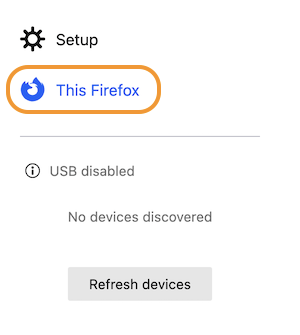
about:debuggingと入力してエンターキーを押します。 - 左側のメニューから 「この Firefox (This Firefox)」 をクリックします。
手順 2: 拡張機能を調査する
- 一覧の中から Watchtime Badge を探します。
- 「調査 (Inspect)」 ボタンをクリックしてください。

すると、開発者ツールが新しいウィンドウ(またはタブ)で開きます。
手順 3: ネットワーク通信の確認と負荷テスト
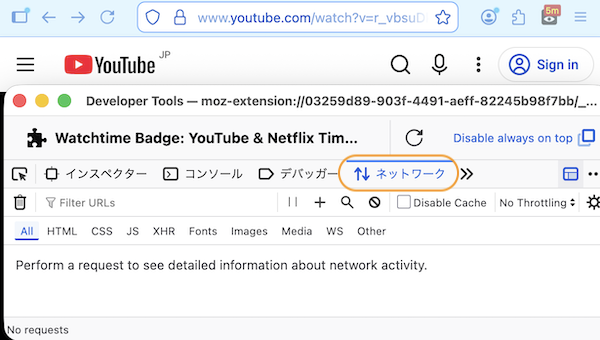
- 開いたツールの画面上部にある 「ネットワーク (Network)」 タブをクリックします。
- Chromeの場合と同様に、ここが空っぽであることを確認してください。
- 負荷テスト: メインのブラウザでYouTubeなどを再生し、それでもここに何も表示されないことを確認します。
検証結果と結論
どちらのブラウザをお使いの場合でも、Networkタブには、何も表示されていないはずです。
もしこのアプリがあなたの視聴データを外部サーバーに送信していれば、ここに analytics.google.com などの通信履歴が表示されます。
ここが「空っぽ」であること。これこそが、Watchtime Badgeが**「通信負荷ゼロ (Zero Network Usage)」** であり、あなたのデータをどこにも持ち出していないことの技術的な証明です。
私たちは、透明性こそが最大のセキュリティであると考えています。安心して「見すぎ防止」ライフをお送りください!
技術的な補足
- Permissions: この拡張機能は
storage権限のみを使用し、外部ドメインへのアクセス権限を要求していません(Manifest V3仕様)。 - Source Code: さらに詳細を確認したい開発者の方は、GitHubリポジトリ でソースコードを監査することも可能です。